Wie aktiviere ich Breakout und benutze es? Können Sie eine Besprechung aufzeichnen, während Sie sich in einem Breakout-Raum befinden? Alle Tipps und Informationen für den Anfang werden sehr geschätzt.
Antworten
Top Antwort
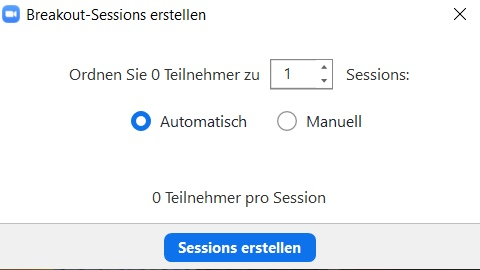
Zoom Breakout Room ist ein virtueller Nebenraum. Hiermit können Sie eine große Zoom-Besprechung in bis zu 50 separate Sitzungen unterteilen (maximal 200, wenn Sie das Add-on "Große Besprechung" haben). Der Gastgeber hat die Möglichkeit, die Sitzungen der Teilnehmer manuell oder automatisch zu teilen, und er kann jederzeit zwischen den einzelnen Sitzungen wechseln. Die Teilnehmer des Nebenraumes haben weiterhin die Möglichkeit, Audio-/Video- und Bildschirmfreigaben durchzuführen. Was die Sitzungsaufzeichnung betrifft, so wird bei der Cloud-Aufzeichnung nur der Hauptraum aufgezeichnet, unabhängig davon, in welchem Nebenraum sich der Gastgeber befindet, während bei der lokalen Aufzeichnung der Raum aufgezeichnet wird, in dem sich der Teilnehmer befindet (mehrere Teilnehmer können aufzeichnen).
Um die Funktion nutzen zu können, muss diese zuerst via Admin aktiviert werden:
Gehen Sie zum Webportal von Zoom und melden Sie sich an
Klicken Sie auf Einstellungen in der linken Ecke
Suchen Sie auf der Registerkarte "Besprechung" nach einem Kippschalter für den Breakout-Raum und aktivieren Sie ihn.
Jetzt haben Sie Breakout-Raum aktiviert, während eines Meetings können Sie die Breakout-Räume nun automatisch oder manuell verwalten. Die Schaltfläche Breakout Room finden Sie während einer Besprechung im unteren Menü.
Sie kennen eine bessere Antwort?
Die Frage zu Zoom Inc. wurde bereits beantwortet, jedoch kann es sein, dass es mittlerweile eine bessere Lösung oder Alternative gibt. Wenn Sie diese kennen, dann beantworten Sie jetzt die Frage und erhöhen damit Ihre Reputation als Industrie-Experte in unserer B2B-Community.
Geplante Besprechung in Besprechung ohne festen Termin umwandeln und Besprechungs-ID beibehalten?
<1KAufrufe Technologie;
Wie kann ich eine geplante Besprechung wieder in eine Besprechung ohne festen Termin umwandeln und dieselbe Besprechungs-ID beibehalten? Die wiederkehrende Besprechung ohne feste Uhrzeit,...
Wie kann ich in Meetings von mir ein Bild (statt eines Videos) anzeigen lassen?
2,9KAufrufe Funktion;
Wie kann ich in Meetings von mir statt eines Videostreams statisches Bild anzeigen lassen? In allen Beschreibungen auf Zoom werden (Deutsch wie Englisch) notorisch irgendwelche...
Aktuell weicht die Android App in der Galerieansicht von iOS und Windows ab, indem nur noch ein quadratischer Ausschnitt aus der Mitte des org. Videos...


 Zoom Inc.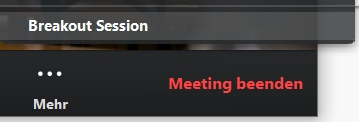
 Ähnliche Fragen